

- „Pasidaryk pats“ „Wi-Fi“ stiprintuvas
- Fokusavimo priedas Wi-Fi maršrutizatoriui
- Savo rankomis kuriame Wi-Fi signalo stiprintuvą
- Kaip padaryti kartotuvą iš maršrutizatoriaus
- Kaip padaryti kartotuvą iš maršrutizatoriaus
- Kodėl kartotuvas neveikia?
- Wi-Fi plėtinys
- Alaus skardinės stiprintuvas
- Stiprintuvai
- Patikrinti kartotuvo maršrutizatoriaus veikimą ir iš naujo nustatyti nustatymus
- Greičio tikrinimas per kartotuvą
- Tinklo nustatymas per kompiuterį
- Kaip TP-Link WiFi maršrutizatorius veikia WDS tilto režimu
- Kur įdėti kartotuvą
- Įrenginio įjungimas ir prijungimas
- Kaip prijungti stiprintuvą?
- Kodėl išjungti WPS
- Naudingi patarimai
- Imtuvo nustatymas nešiojamajame ar kompiuteryje
- Namų gamybos antenos
- Maršrutizatoriaus keitimas
- Rekomendacijos
- Wi-Fi signalo stiprintuvai
- Kinų kartotuvų prijungimas
- „Wi-Fi“ signalo stiprintuvų kūrimas savo rankomis
- „Android“ OS programos, kurios paverčia jūsų išmanųjį telefoną kartotuvu
- FQRouter
- NetShare
- Grynoji dalis (su tarpu rašyboje)
- Bendra nustatymo schema
- Papildomi nustatymai
„Pasidaryk pats“ „Wi-Fi“ stiprintuvas
Jei norite, galite patys pasigaminti "Wi-Fi" stiprintuvą iš improvizuotų priemonių, taip sutaupydami pinigų. Tačiau verta paminėti, kad tokių „naminių gaminių“ nauda yra gana abejotina, o rizika, kad maršrutizatorius taps netinkamas naudoti, yra labai didelis.Žemiau apžvelgsime kryptinio signalo stiprinimo purkštukų konstrukcijas, kurios leidžia sustiprinti Wi-Fi signalą nerizikuojant maršrutizatoriaus „sveikata“.
Fokusavimo priedas Wi-Fi maršrutizatoriui
„Wi-Fi“ maršrutizatoriaus signalas sklinda apskritimu – tolstant nuo šaltinio jis prastėja, o peržengęs patikimo priėmimo zoną pradeda nutrūkti. Jei reikia, signalas gali būti sufokusuotas ir perduodamas tinkama kryptimi, kur maršruto parinktuvo aprėpties nepakanka. Norėdami pagaminti fokusavimo antgalį, jums reikės 0,8–1 mm skersmens varinės vielos ir plastiko arba storo kartono gabalo.
Purkštuko surinkimas atliekamas tokia seka:
Toks antgalis suteikia iki 10 dB stiprinimo, o diagrama įgauna kryptingą formą, tai yra, Wi-Fi signalas stabiliai transliuojamas didžiąja dalimi tik viena kryptimi.
Savo rankomis kuriame Wi-Fi signalo stiprintuvą
Yra daug rankdarbių, kurie patys sukūrė stiprintuvus. Pažvelkime į dažniausiai pasitaikančias ir veikiančias parinktis. Tokius „Wi-Fi“ signalo stiprintuvus savo rankomis galite pasigaminti vos per 10 minučių iš improvizuotų medžiagų.
Pats pirmasis ir lengviausias pasirinkimas yra naudoti disko dėžutę. Jis turi puikų spindulį mūsų tikslams. Taigi, paimame CD DĖŽĘ ir nupjauname smaigalį, bet ne iki galo. Būtina palikti apie 18 mm. Dabar su dilde ant smailės padarome nedideles išpjovas tvirtinimui.
Kitas žingsnis - sukurti varinius kvadratus. Ieškome 25 centimetrų ilgio vielos ir iš jos sulenkdami galus padarome du kvadratus. Šios varinės konstrukcijos yra analogiškos antenai, jas tvirtiname ant savo diskų dėžutės smaigalio ir klijuojame.
Antenos galai turi būti sulituoti kartu ir prilituoti prie bendraašio kabelio, kuris veda į mūsų modemą.Šios sąrankos apačioje įdėkite kompaktinį diską, kuris čia veiks kaip atšvaitas.
Kaip padaryti kartotuvą iš maršrutizatoriaus
Teisingai sukonfigūravę įrenginį, savininkas galės naudoti maršrutizatorių. Kai kurie maršrutizatorių modeliai turi režimo perjungimo mygtuką, kuris labai palengvina perėjimo procesą. Jei tokio pakeitimo nėra, įvyksta interneto meniu. Antrojo maršrutizatoriaus buvimas leidžia savarankiškai sukurti kartotuvą.
Šią problemą galima išspręsti pakeitus pagrindinio siųstuvo signalo perdavimo kanalą. Atlikę pakeitimus, turite išsaugoti naujus nustatymus. Atlikus visus veiksmus, naudojant laidą sukuriamas tiltas tarp dviejų įrenginių. Šios paprastos operacijos leidžia greitai pagaminti belaidį kartotuvą iš seno maršrutizatoriaus.
Kaip padaryti kartotuvą iš maršrutizatoriaus
Retransliatoriaus režimas sėkmingiausiai įdiegtas Zyxel ir Asus maršrutizatoriuose. Viską labai lengva konfigūruoti per žiniatinklio sąsają ir viskas veikia nepriekaištingai.
Norėdami maršrutizatorių paversti kartotuvu, turite pakeisti jo veikimo režimą. Kai kurių įrenginių, tokių kaip „Zyxel Keenetic Lite III“, veikimo režimas pakeičiamas galiniame skydelyje esančiu jungikliu. Tokiu atveju tereikia pasirinkti režimą „Amplifier“ arba „Repeater“. Jei tokio jungiklio nėra, darbo režimą keičiame per žiniatinklio sąsają.
Naršyklėje įvedame maršrutizatoriaus adresą (dažniausiai 192.168.0.1 arba 192.168.1.1) ir vartotojo vardą bei slaptažodį. Jei nepakeitėte numatytųjų nustatymų, informaciją apie šiuos parametrus rasite ant lipduko maršrutizatoriaus apačioje. Jei šiame etape turite kokių nors sunkumų, patikrinkite savo įrenginio dokumentaciją arba ieškokite vadovo internete.
Laikysime, kad sėkmingai prisijungėte prie žiniatinklio sąsajos. Dabar turime rasti reikalingą meniu elementą.
„Zyxel“ maršrutizatoriuose turite eiti į skirtuką „Sistema“ ir ten pasirinkti elementą „Režimas“. Čia pažymime varnelę prie elemento "Amplifier - Wi-Fi zonos plėtinys", išsaugokite nustatymus ir iš naujo paleiskite įrenginį.

Viskas, padaryta. Tačiau yra vienas „bet“.
Įjungę kartotuvo režimą, negalėsite prisijungti prie maršrutizatoriaus žiniatinklio sąsajos 192.168.0.1. Žiniatinklio sąsaja nebus pasiekiama per „Wi-Fi“ ar laidą. Kadangi kartotuvas gauna IP adresą iš pagrindinio maršrutizatoriaus, kuris platina internetą, ir šis adresas skiriasi nuo numatytojo adreso.
Norėdami tai sužinoti, turite eiti į pagrindinį maršrutizatorių ir pamatyti prie jo prijungtų įrenginių sąrašą. Tarp jų bus jūsų kartotuvas. Čia taip pat galite pamatyti jo IP ir, jei reikia, įvesti nustatymus.
Taigi, kartotuvo režimas įjungtas. Liko tik vienas dalykas - prijungti kartotuvą prie pagrindinio maršrutizatoriaus, kuris platina internetą jūsų bute.
Norėdami tai padaryti, paspauskite WPS mygtuką ant pagrindinio maršruto parinktuvo ir kartotuvo maršruto parinktuvo. Jį galima rasti beveik kiekviename šiuolaikiniame maršrutizatoriuje. Jei jo nėra, WPS režimą galima įjungti įrenginio žiniatinklio sąsajoje.
Paspaudus mygtukus reikia šiek tiek palaukti. „Wi-Fi“ indikatorius kurį laiką mirksės, kol bus sukurtas ryšys. Ant kartotuvo turi užsidegti interneto ryšio (WAN) indikatorius. Atidarykite galimų tinklų sąrašą savo nešiojamajame arba išmaniajame telefone ir patikrinkite signalo kokybę.
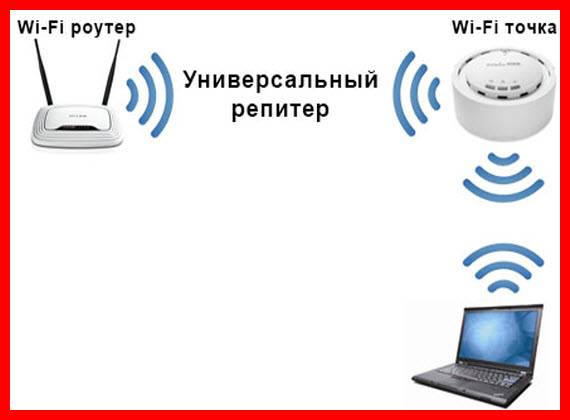


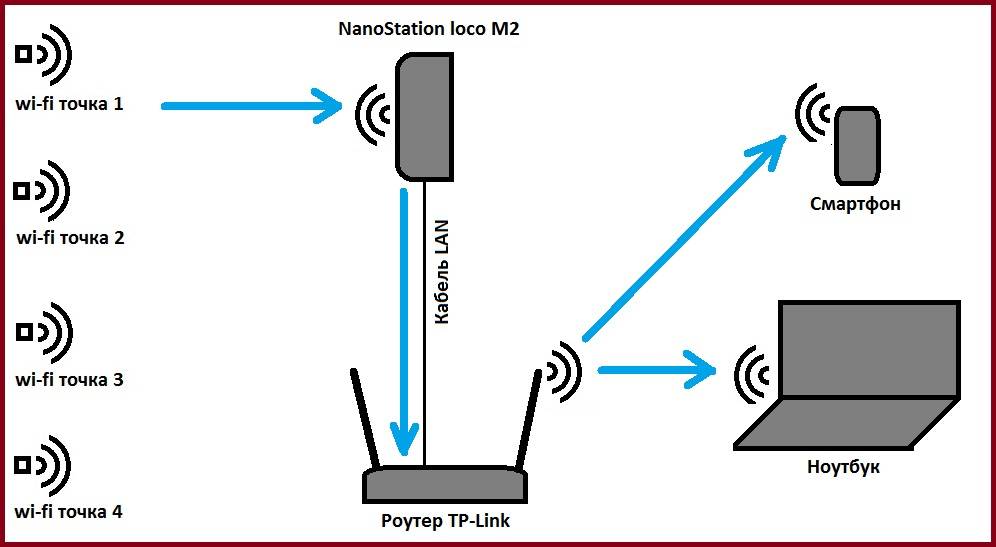

„Asus“ maršrutizatoriuose sąranka atliekama taip pat. Nustatymuose raskite skirtuką „Administravimas“, o jame - elementą „Veikimo režimas“. Pasirinkite "Repeater Mode" ir spustelėkite "Išsaugoti". Bus atidarytas galimų belaidžių tinklų sąrašas. Pasirinkite norimą ir įveskite slaptažodį. Retransliatorius prisijungs prie tinklo.
Jei norite išjungti kartotuvo režimą, tai galite padaryti toje pačioje vietoje, darbo režimo nustatymuose. Žinoma, išsiaiškinus naują savo įrenginio IP. Jei šis metodas neišsprendžia problemos, visada galite naudoti patikrintą metodą – iš naujo nustatykite maršrutizatoriaus gamyklinius nustatymus naudodami mygtuką galiniame skydelyje.
Kodėl kartotuvas neveikia?
Tais atvejais, kai bevielis interneto tinklas organizuojamas naudojant du maršrutizatorius, gali kilti problemų kelvedžiui veikiant kartotuvo režimu. Jei jis nenori kopijuoti ir perduoti interneto signalo, turite atlikti šiuos veiksmus:
- Patikrinkite, ar IP adresai nesuderinami. Pakeiskite maršrutizatoriaus, veikiančio kartotuvo režimu, IP adresą.
- Patikrinkite signalo perdavimo kanalą. Jis turi atitikti abiejuose įrenginiuose. Galite išspręsti problemą pasirinkę kitą kanalą.
- Patikrinkite, ar plėtinyje išjungtos WPS ir DHCP parinktys.
- Įsitikinkite, kad šifravimo tipai sutampa, taip pat ar įvestas vartotojo slaptažodis yra teisingas.
Jei atlikus šiuos veiksmus nepasiekiamas norimas rezultatas, reikia iš naujo nustatyti nustatymus ir taip pat patikrinti įrenginių suderinamumą. Gali kilti konfliktas tarp skirtingų maršrutizatorių modelių, o tai trukdo tinkamai organizuoti belaidį tinklą. Jei neturite tinkamos patirties šioje srityje, galite susisiekti su maršrutizatoriaus gamintoju. Ir geriausia pasikviesti profesionalų meistrą, kuris tinkamai sutvarkys ir sukonfigūruos belaidį Wi-Fi tinklą. Visi tiekėjai, tiekiantys signalą abonentams, turi tokį specialistą.
Wi-Fi plėtinys
Svarbu! Labai lengva sugadinti „Wi-Fi“ kabelį.
Patartina su juo elgtis atsargiai
Kalbant apie ilginamuosius laidus, skirtingai nei aukščiau pateikti stiprintuvai, jie veikia šiek tiek kitaip. Kad būtų lengviau išmokti ir suprasti jų veikimo pobūdį, turėtumėte žinoti, kad jiems nereikia specialaus „Wi-Fi“ kabelio. Jis dažniausiai naudojamas stiprintuvuose.
Prailginimo laidas gali veikti daug elegantiškiau ir paprasčiau. Konkrečiu atveju įrenginys perduoda gerą signalą iš vienos kambario dalies į kitą, tačiau jis neturėtų būti tiesiai didžiausio efektyvaus maršrutizatoriaus diapazono zonoje. Principas iš esmės skiriasi nuo antenos metodo.
Ilginamieji laidai savo darbe naudoja tik elektros instaliaciją, kuri naudojama pastate ar statinyje. Šie laidai perduoda signalą iš paskirstančios „Wi-Fi“ įrangos. Tokiu atveju vieną ilginimo laido dalį reikia rankiniu būdu prijungti prie elektros lizdo šalia maršrutizatoriaus, o kitą – į vietą, kur norite pagerinti ryšio kokybę. Tai yra toje vietoje, kur vartotojas planuoja užsiimti darbu ar pramogauti internete. Be to, naudodami Ethernet prievadą galite tiesiogiai prijungti bet kurį įrenginį.
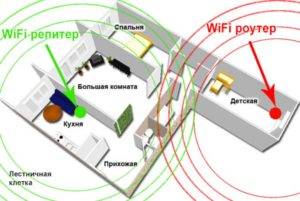
Kaip matyti iš diagramos, vieną ilginimo laido dalį reikia prijungti vaikų kambaryje prie maršrutizatoriaus, o antrąją - virtuvės elektros lizde, kur vartotojas daug laiko praleidžia pasauliniame tinkle.
Pastaba! Tačiau, kaip ir bet kuris kitas įrenginys, ilgintuvas turi neigiamų savybių. Ryškiausias iš jų yra žemas signalo patikimumo ir stabilumo lygis.
Galite užmegzti vaizdo pokalbį dideliu greičiu, o po kelių sekundžių ryšys gali nutrūkti, o tai apmaudu.
Alaus skardinės stiprintuvas
Tokiu atveju orientuosimės ne tiek į stiprintuvą, kiek į signalo reflektorių. Šios konstrukcijos principas pagrįstas priėmimo / perdavimo signalo sutelkimu tam tikra kryptimi. Tai yra, norint gauti stipresnį signalą, anteną reikės nukreipti į vietą, kur silpnas wi-fi signalas.
Taigi, pirmiausia suraskite bet kokio dydžio geležinę skardinę, nupjaukite dugną ir beveik visiškai viršų. Tačiau nenupjaukite viršutinės dalies iki galo, palikite nedidelį tvirtinimą skylės šone. Maršrutizatoriaus antena pateks į šią angą.
Taigi gauname cilindrą, kurį reikia nupjauti išilgai, tiesiai priešais skylę skardinės viršuje. Taip gavome lygų ovalų paviršių, kuris puikiai atspindi bangas. Uždėkite visą šią struktūrą ant maršrutizatoriaus antenos ir pasukite ją ta kryptimi, kur reikia sustiprinti wi-fi signalą.
Reikėtų pažymėti, kad šio metodo efektyvumas yra šiek tiek mažesnis nei ankstesnis. Tokiu atveju mes jokiu būdu nestipriname signalo, o tik sutelkiame jį į vieną pusę. Greičiausiai jis taps silpnesnis kitur kambaryje.





Stiprintuvai
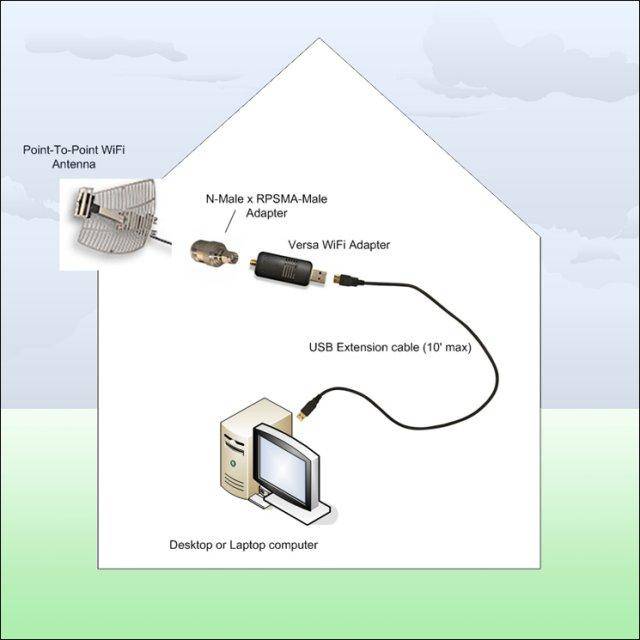
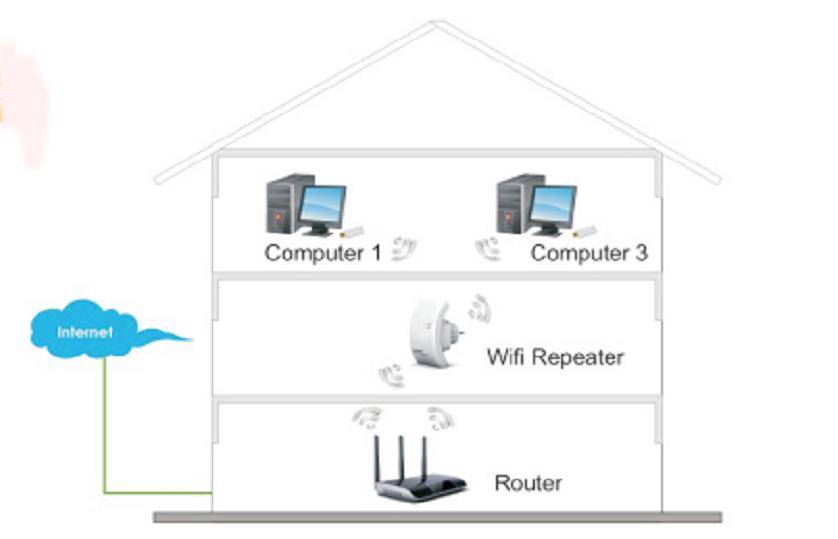
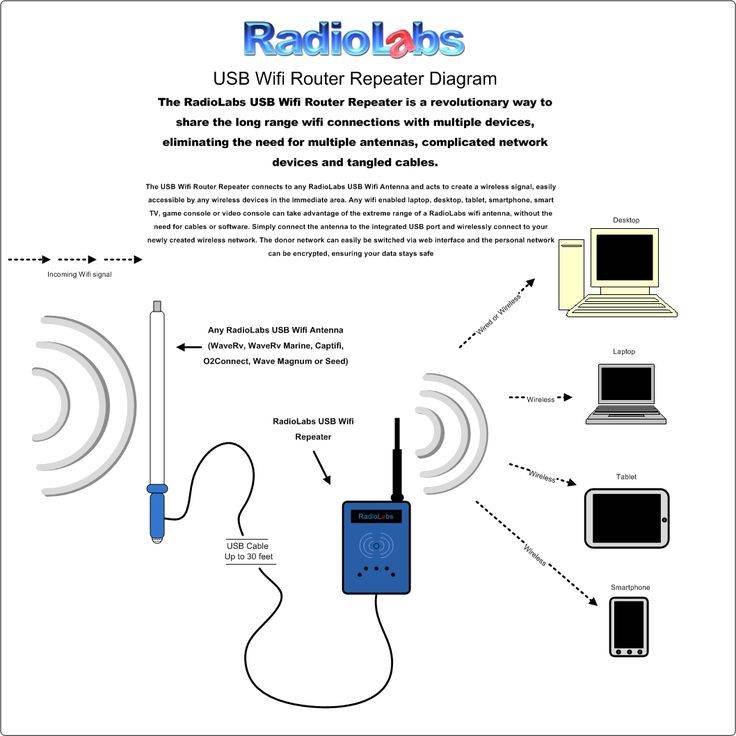
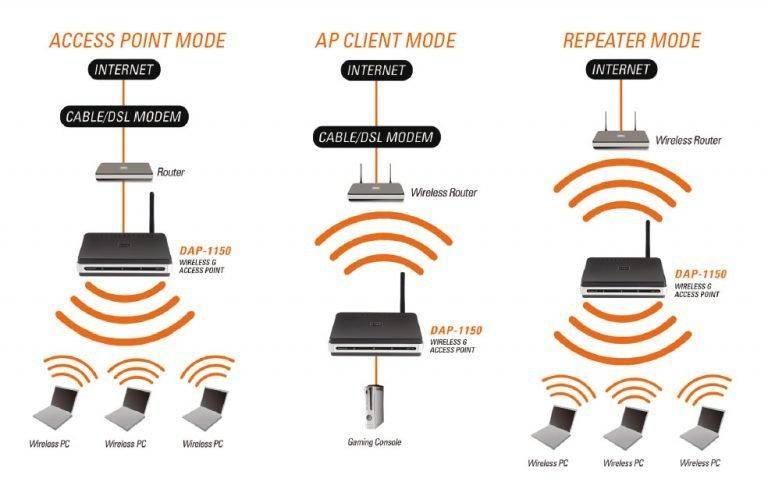
Yra du būdai, kaip padidinti „Wi-Fi“ signalą. maršrutizatorius arba modemas - programinė ir techninė įranga.
Galite pradėti nuo aparatinės įrangos, nes jie laikomi efektyviausiais būdais. Tai apima šią įrangą, kuri gali pailginti ir pagerinti signalą geriau paimdama netrukdant sistemos ir programinės įrangos nustatymams:
- Kartotuvai;
- Antenos;
- Atšvaitai;
- Maršrutizatoriai.
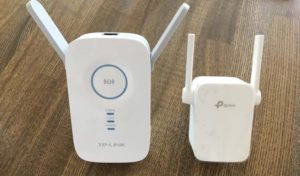
Svarbu! Išvardintos įrangos veikimo principas – daryti įtaką elektromagnetinėms bangoms, kurios iš tikrųjų pagerina ir sustiprina gaunamą signalą.Yra specialūs stiprintuvai, kurie jungiami tiesiai į maitinimo lizdą arba per USB kabelį prie maršrutizatoriaus.
Kurį iš jų pasirinkti, sprendžia vartotojas.
Yra specialūs stiprintuvai, kurie jungiami tiesiai į maitinimo lizdą arba per USB kabelį prie maršrutizatoriaus. Kurį iš jų pasirinkti, sprendžia vartotojas.
Teigiama aparatinės įrangos, skirtos pagerinti signalą, pusė yra galimybė padidinti interneto greitį visiems įrenginiams, kurie yra prijungti prie namų tinklo.
Kalbant apie pirmąjį metodą, programinę įrangą, šiandien nėra programos, su kuria tikrai būtų galima pagerinti gaunamo signalo kokybę telefone. Yra specialių programų, kurios leidžia kontroliuoti ryšio kokybę, tai yra, jos tiesiogiai perduoda vartotojui duomenis apie gauto signalo lygį. Tai yra, su jų pagalba galite pasirinkti vietą su geriausiu bendravimo lygiu. Kai kurios programos gali automatiškai persijungti į stotį, kurios informacijos greitis yra geresnis. Dėl to tokių programinės įrangos metodų galimybės yra išnaudotos.
Norėdami pasirinkti geriausią interneto signalo stiprintuvą savo telefonui, planšetiniam kompiuteriui ar bet kuriam kitam įrenginiui namuose, turite žinoti pagrindinius pateiktos įrangos skirtumus ir tipus. Tokie įrenginiai gali būti išoriniai ir vidiniai, aktyvūs ir pasyvūs, turėti kartotuvus arba tiesiog anteną, prijungtą tiesiai prie maršrutizatoriaus.
Visi stiprintuvai pagal savo parametrus ir charakteristikas skirstomi į šiuos du tipus:
- Aktyvus. Tokie įrenginiai veikia naudojant signalo stiprinimo metodą, kuris naudoja stiprinimo įrangą (kartotuvus, stiprintuvus, kartotuvus ir kt.).
- Pasyvus.Šis tipas yra būdas sustiprinti ryšio signalą, kuriame nėra aktyvaus stiprinimo įrenginio (remiantis įvairių tipų antenų ir pasyviojo kartotuvo naudojimu).
Patikrinti kartotuvo maršrutizatoriaus veikimą ir iš naujo nustatyti nustatymus
Norint tinkamai išbandyti maršrutizatorių, veikiantį interneto signalo kartotuvo režimu, ekspertai rekomenduoja naudoti specialiai tokiems tikslams sukurtą programinę įrangą. Šiuo metu „Wi-Fi Analyzer“ yra laikoma populiariausia analizės programa. Jame yra intuityvus meniu, paprastas valdymas ir aukštos kokybės diagramų rinkinys. Tokie pranašumai leidžia beveik visiems maršrutizatorių savininkams naudoti tokią programinę įrangą.
Kuriant belaidį tinklą naudojant du maršrutizatorius, gali tekti iš naujo nustatyti nustatymus. Norėdami tai padaryti, atlikite šiuos veiksmus:
- Eikite į pagrindinį sistemos įrankių įrenginio meniu.
- Eikite į sistemos įrankių skyrių.
- Raskite gamyklinius numatytuosius nustatymus.
- Atlikite atstatymą naudodami atitinkamą mygtuką.
Jei neįmanoma atidaryti pagrindinio nustatymų meniu, mechaninė atsarginė kopija suteikiama naudojant įleidžiamą mygtuką maršrutizatoriaus galiniame skydelyje. Norėdami paspausti, pasirinkite ploną objektą ir palaikykite šioje padėtyje bent 10 sekundžių.
Greičio tikrinimas per kartotuvą
Įvedus kartotuvus į šiuolaikinę kompiuterių rinką, vartotojams kyla skubus klausimas apie šių įrenginių poveikį interneto greičiui. Norėdami pateikti išsamiausią ir patikimiausią atsakymą į šią temą, daugelis ekspertų atliko daugybę testų naudodami AIDA 32 Network Benchmark programą, kuri apėmė šias veiklas:
- Tikrinant greitį įprastu darbo režimu, kompiuteris prijungtas prie maršrutizatoriaus, signalo kartotuvo nėra. Greitis buvo 17 Mbps.
- Kompiuterio jungtis buvo palikta tokia pačia forma kaip ir pirmajame bandyme, tačiau į tinklą buvo įtrauktas nešiojamas kompiuteris, turintis ryšį su signalo kartotuvu. Greitis sumažėjo iki 12,5 Mbps.
- Nešiojamasis kompiuteris buvo prijungtas tiesiai prie maršrutizatoriaus, o kompiuteris per kartotuvą, įrenginiai buvo sujungti vienas su kitu naudojant pataisymo laidą. Signalas išsiskiria stabilumu, tačiau greitis sumažėjo iki 8,5 Mbps.
- Paskutinis bandymas buvo vienu metu prijungti kompiuterį ir nešiojamąjį kompiuterį prie signalo kartotuvo, o eksperimento grynumui buvo naudojami tiek laidinio, tiek belaidžio ryšio būdai. Signalas geras, bet greitis labai svyruoja, nuolat keičiant jo reikšmes, aukščiausias rodiklis siekė 37 Mbps.
Išanalizavę testų rezultatus ir palyginę juos tarpusavyje, galime daryti išvadą, kad retransliatoriaus buvimas tinkle šiek tiek sumažina greitį, tačiau kai kuriais atvejais ši priemonė yra pagrįsta, nes šis įrenginys sustiprina signalą.
Taip pat, kaip matyti iš bandymo rezultatų, geriausi greičio palaikymo rodikliai buvo užfiksuoti prijungus kompiuterį ir nešiojamąjį kompiuterį vienas prie kito naudojant signalo kartotuvą ir iš šios schemos neįtraukiant maršrutizatoriaus.
Tinklo nustatymas per kompiuterį
Šį metodą rekomenduojama naudoti tik tada, kai vartotojas neturi galimybės atidaryti maršrutizatoriaus nustatymų.
Žemiau pateikiamos sąrankos instrukcijos:
- Atidarykite meniu Pradėti.
- Paieškos juostoje įveskite "Valdymo skydas".
- Tada viršutiniame dešiniajame kampe esančioje paieškos juostoje įveskite „Tinklo ir bendrinimo centras“. Be to, šį skirtuką galite rasti neieškodami nuėję į skirtuką „Tinklas ir internetas“. Pavadinimai gali skirtis priklausomai nuo „Windows“ versijos.
- Po to turite atidaryti skirtuką „Keisti adapterio nustatymus“.
- Pasirinkite tinklą, kurio nustatymus norite pakeisti, ir dukart spustelėkite, kad atidarytumėte tinklo meniu.
- Atsidariusiame lange bus pateikta naujausia informacija apie tinklo būklę ir pagrindines jo charakteristikas. Tada spustelėkite skirtuką "Ypatybės".
- Randame skyrių „IP versija 4 (TCP / IPv4)“. Kiekvienoje „Windows“ versijoje šio protokolo pavadinimas gali skirtis.
- Tada dukart spustelėkite, kad atidarytumėte protokolo meniu ir pasirinkite elementus „Automatiškai gauti IP adresą“ ir „Gauti DNS serverio adresą automatiškai“.
Be to, jei yra kitų jungčių, būtina juos konfigūruoti taip pat.
Kaip TP-Link WiFi maršrutizatorius veikia WDS tilto režimu
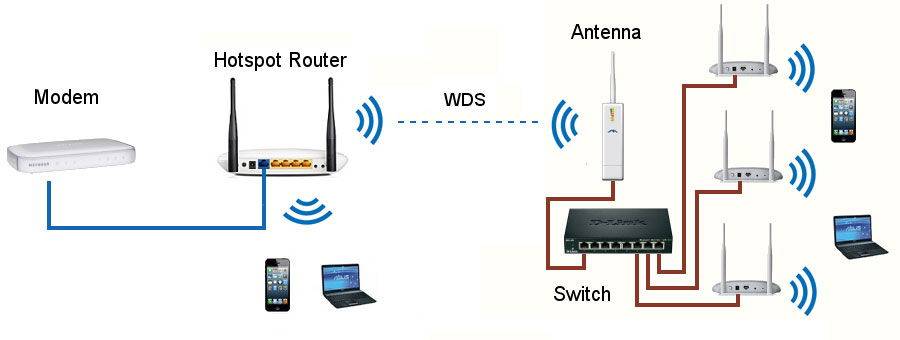
TP-Link maršruto parinktuvai yra pavyzdys, kai WDS belaidžio tiltelio funkcija yra sujungta viename nustatyme su kartotuvo (kartotuvo) režimu. Tai gali sukelti painiavą.
Gryniausia forma jie skiriasi tuo, kad naudojant maršrutizatorių kaip tik „wifi“ kartotuvą, jis tik pratęs esamą signalą. Visur priėmimo zonoje pamatysite vieną tinklą savo telefonuose ir nešiojamuosiuose kompiuteriuose, tarsi veiktų tik vienas maršrutizatorius, tik labai galingas.
WDS tiltas reiškia, kad antrasis maršrutizatorius taip pat perduos savo belaidį tinklą, kuris turės savo SSID ir atitinkamai savo slaptažodį.Tuo pačiu metu šie tinklai niekaip nebus sujungti, išskyrus bendrą internetą. Galite matyti du ryšius iš karto iš savo telefono arba kompiuterio ir pasirinkti bet kurį iš jų, kad pasiektumėte internetą. Tačiau norint dirbti su vietiniu tinklu, reikia prisijungti būtent prie to, prie kurio prijungti visi kiti įrenginiai.
Be to, tilto-WDS režimu TP-Link gali perkelti internetą į įrenginį be WiFi palaikymo, tai yra, veikia kliento režimu.
Kituose modeliuose WDS, WISP ir Repeater (Extender) yra atskirti į skirtingas meniu dalis.
Kur įdėti kartotuvą
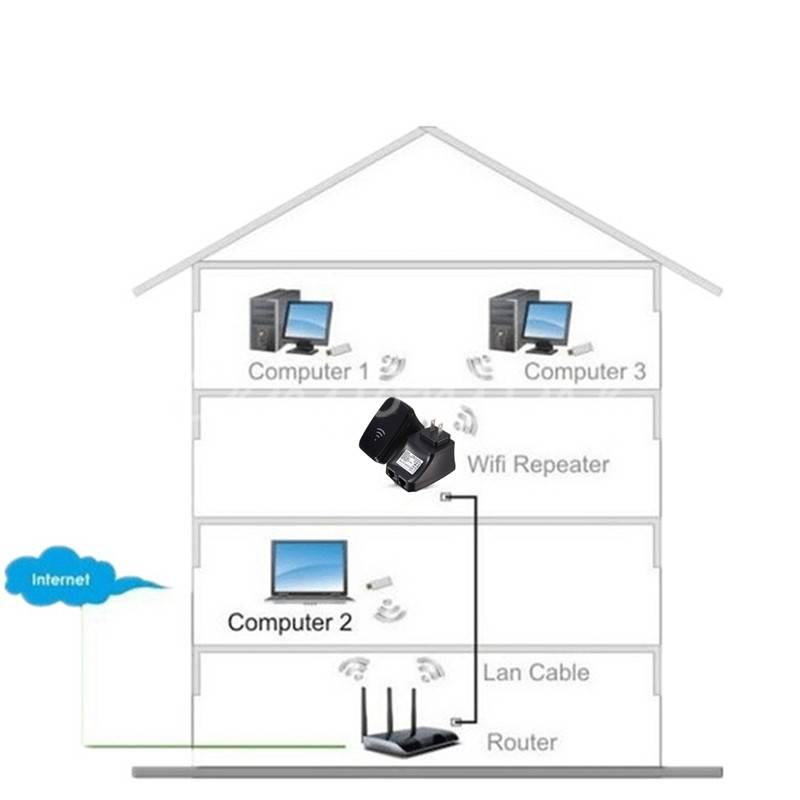
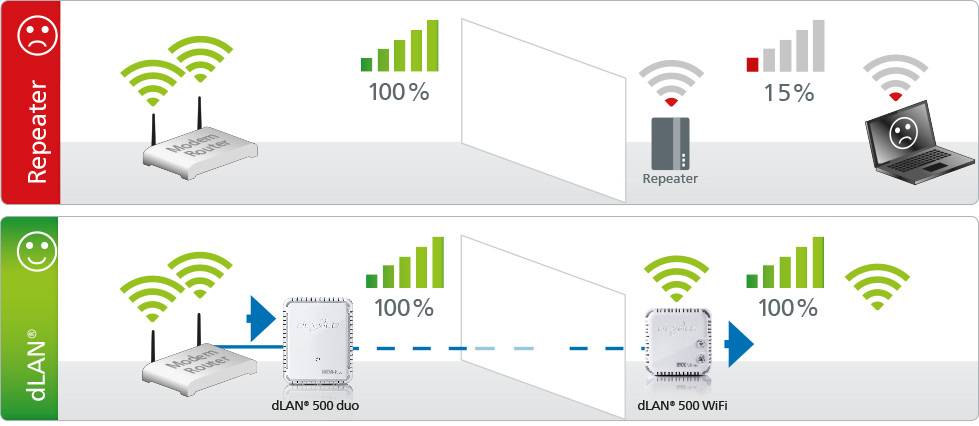
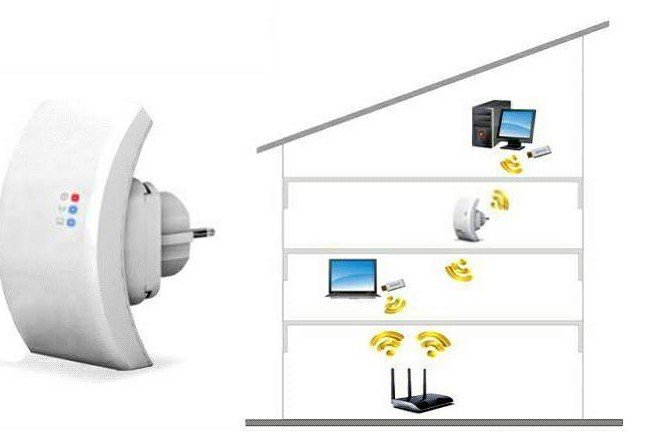
Kaip jau minėta, kartotuvas tik kartoja, retransliuoja gautą signalą, bet jo netobulina. Todėl kartotuvą arba maršruto parinktuvą reikia pastatyti kartotuvo režimu stabilioje priėmimo zonoje. Jei pastatysite jį ten, kur jau silpnas signalas, interneto kokybė bus prasta.

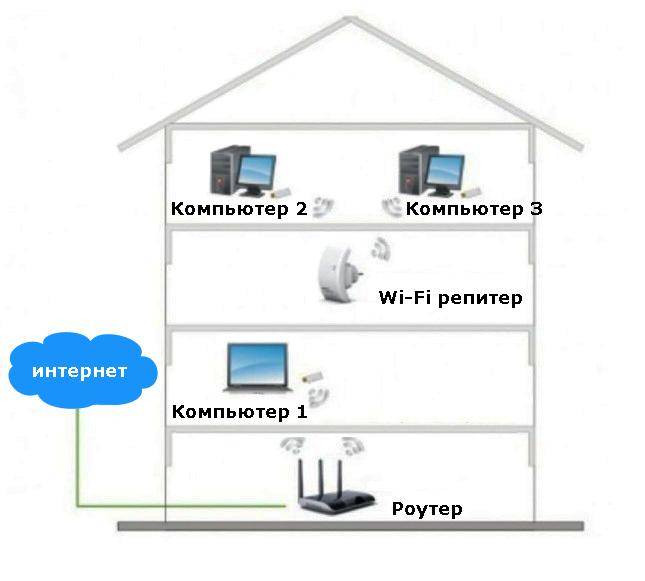
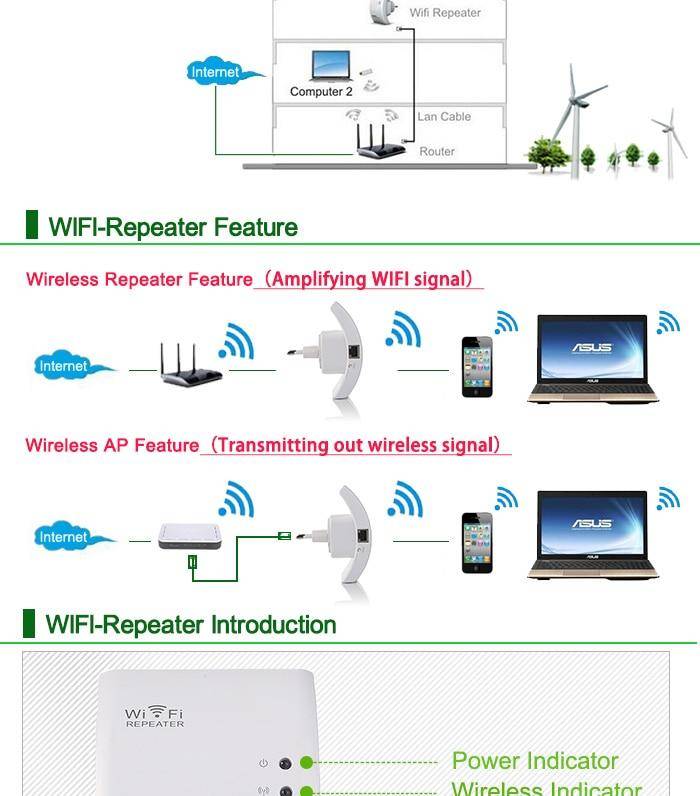
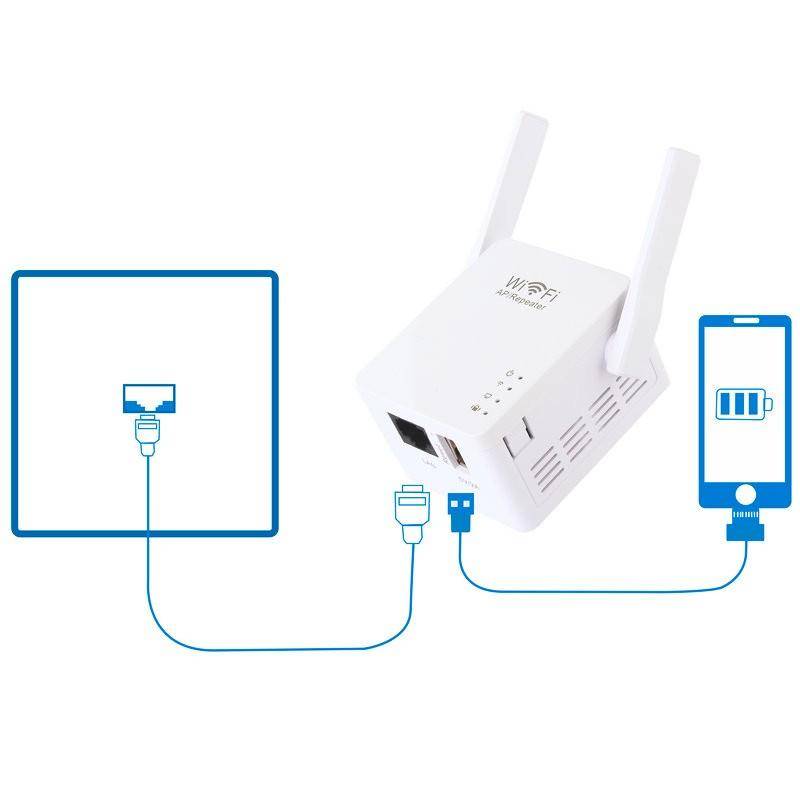


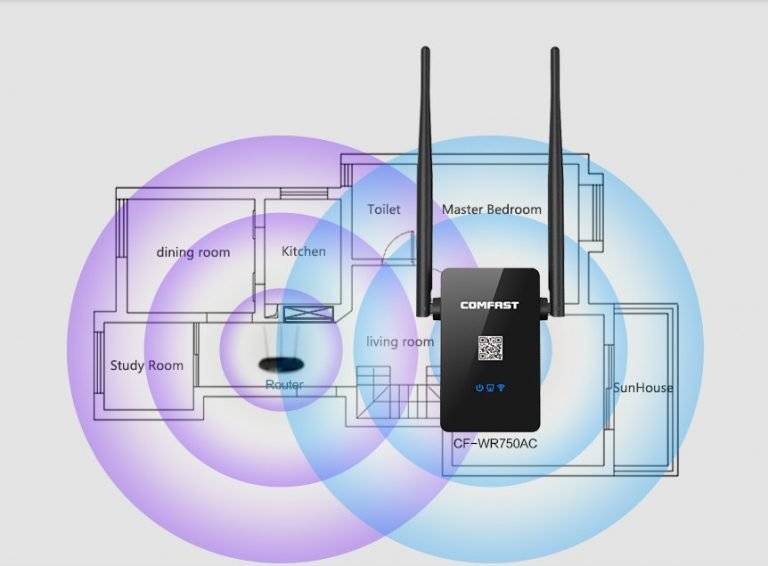
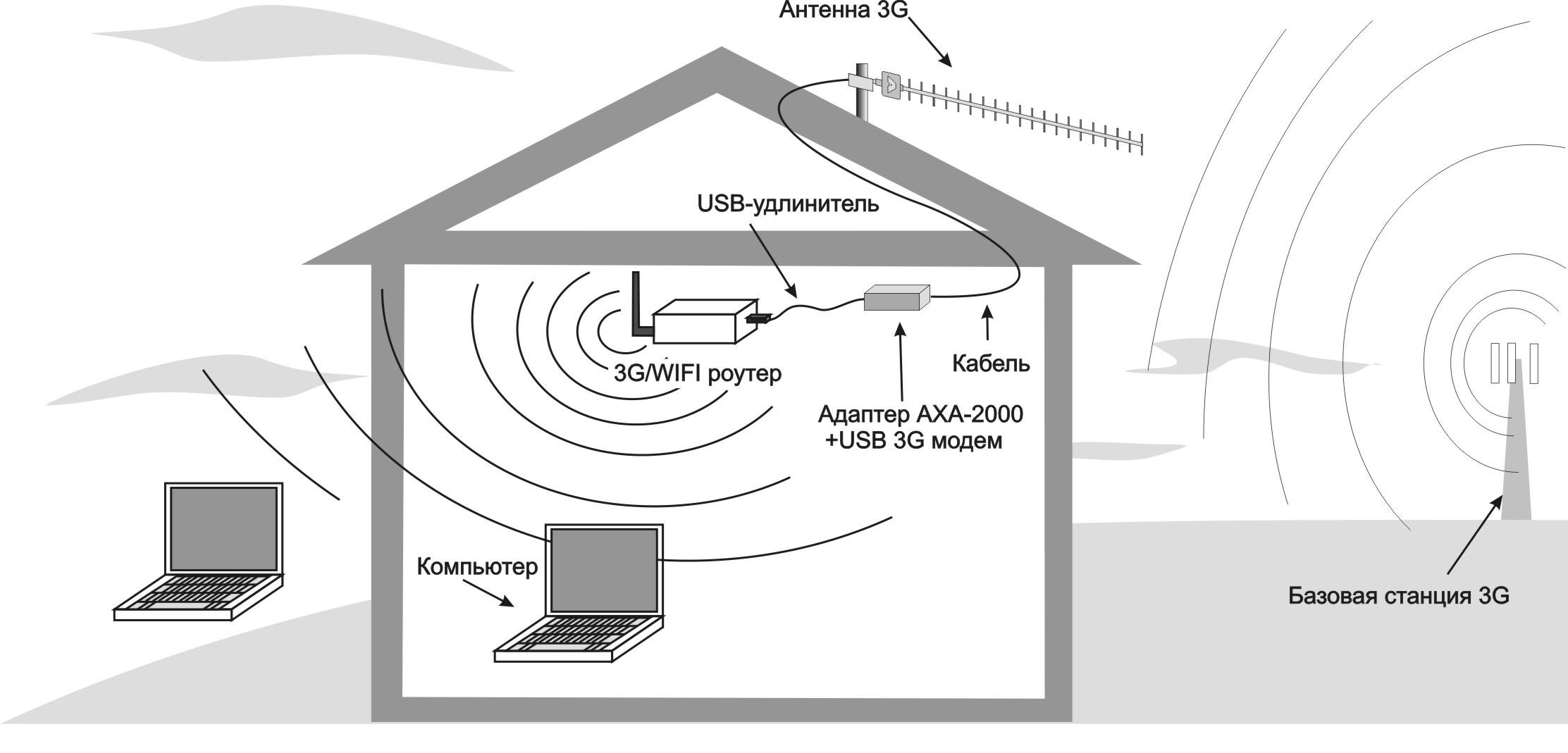
Pavyzdžiui, jūsų bute maršrutizatorius yra prie lauko durų, stabilaus priėmimo zonoje - virtuvėje, prieškambaryje ir pirmame kambaryje. Antrasis kambarys ir lodžija yra silpno priėmimo zonoje, nes yra toliausiai. Tokiu atveju kartotuvas turi būti dedamas kuo arčiau antrojo kambario, bet visada stabilaus priėmimo zonoje. Pavyzdžiui, pirmame kambaryje. Įdiegę tiesiai antrame kambaryje, pamatysite, kad Wi-Fi signalas yra 100%, tačiau internetas vis tiek veiks prastai.
Čia aprašytos programos, kuriomis galite peržiūrėti Wi-Fi signalo lygį skirtinguose buto taškuose.
Galiausiai verta paminėti, kad sudėtinga nustatyti ir naudoti maršruto parinktuvą kaip kartotuvą prasminga, jei jau turite papildomą maršruto parinktuvą.Jei kyla klausimų dėl naujo įrenginio įsigijimo, teisingiau būtų pirkti kartotuvą atskirai.
Įrenginio įjungimas ir prijungimas
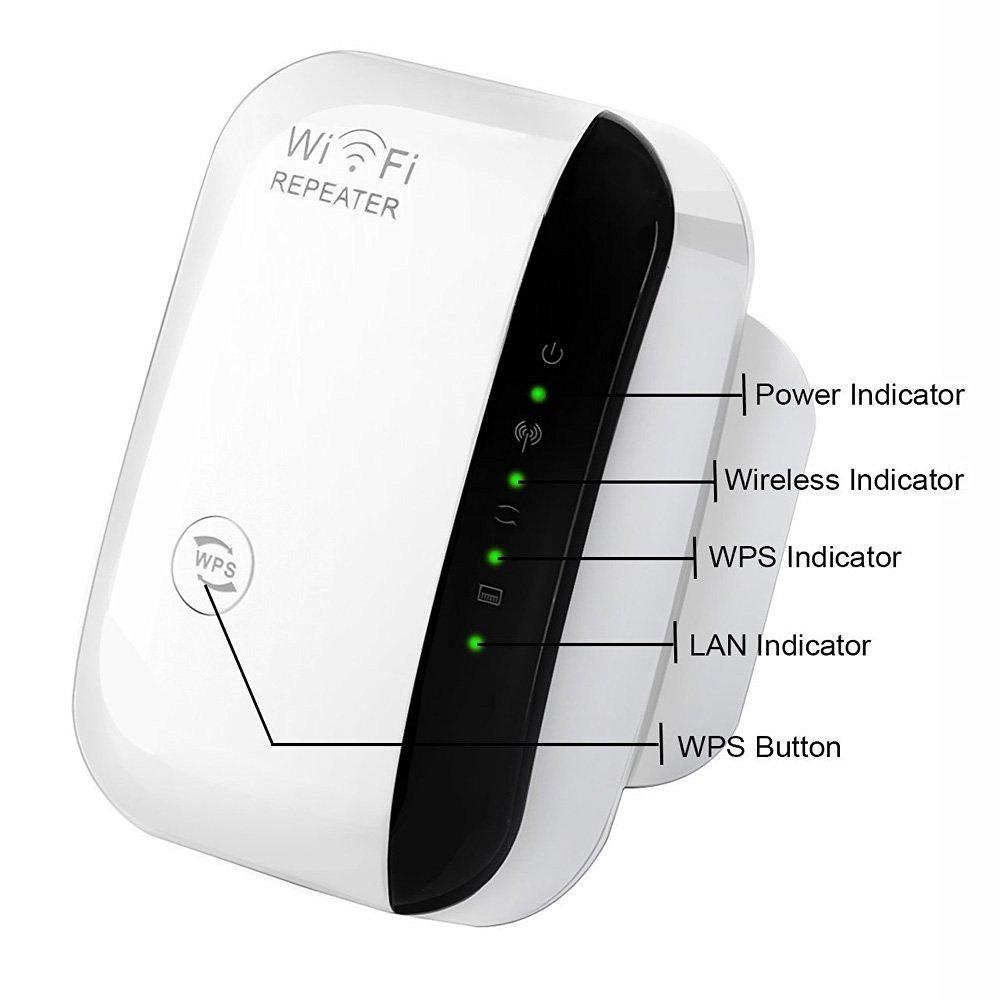
Įprastas kartotuvas prijungiamas prie lizdo. Maitinimo šviesos diodas turi užsidegti. Ryšys su kompiuteriu užmezgamas belaidžiu būdu, tačiau norint nustatyti įrenginį, reikalingas laidinis ryšys. Čia gali būti dvi parinktys:
- prijungimas per LAN kabelį tiesiai prie maršrutizatoriaus. Šis metodas daro prielaidą, kad pats kartotuvas paims visus reikiamus parametrus ir pradės platinti "Wi-Fi".
- kartotuvo prijungimas prie kompiuterio/nešiojamojo kompiuterio ir rankinis konfigūravimas.
Kai kuriuose modeliuose yra maitinimo mygtukas, kurį turėsite paspausti
Atminkite, kad naudodami kartotuvą galite platinti internetą laidu į nešiojamąjį kompiuterį ar kitą įrenginį, kuriame nėra „Wi-Fi“ modulio.
Kaip prijungti stiprintuvą?
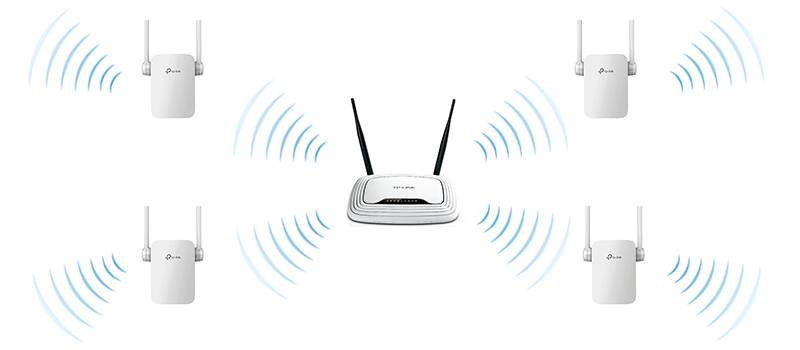
Šiuolaikinis kartotuvas yra mažas įrenginys, kuris jungiamas į lizdą ir sustiprina maršrutizatoriaus signalą. Į komplektą, kaip taisyklė, įeina pats WiFi kartotuvas, RJ-45 laidas ir adapteris. Taip pat turėtų būti instrukcijos su instrukcijomis, kaip tinkamai sukonfigūruoti WiFi kartotuvą. Informacija dažniausiai pateikiama anglų arba kita kalba, todėl vartotojui kyla nemažai sunkumų.

Retransliatorius padidina aprėpties zoną sustiprindamas signalą, tačiau pirmiausia turite jį įdiegti ir „pririšti“ prie maršrutizatoriaus. WiFi kartotuvo prijungimas nereikalauja specialių žinių ir užtrunka kelias minutes. Algoritmas yra toks:
- įdiekite įrenginį į lizdą šalia kompiuterio ar nešiojamojo kompiuterio (horizontaliai arba vertikaliai);
- atkreipkite dėmesį, kad pirmą kartą įjungus, užsidega indikatorius, signalizuojantis apie maitinimo šaltinį;
- šiek tiek palaukite, kol įrenginys „įšils“;
- prijunkite stiprintuvą prie maršrutizatoriaus.
Tai užbaigia preliminarius veiksmus. Norėdami gauti daugiau informacijos apie tai, kaip nustatyti "Wi-Fi" kartotuvą, mes apsvarstysime toliau pateiktas dviejų parinkčių instrukcijas - jei WPS mygtukas yra pateiktas, ar ne.
Kodėl išjungti WPS
Nepaisant daugybės pranašumų neinformuotiems savininkams, WPS žymiai sumažina belaidžio tinklo saugumo laipsnį. Bet kuris įsibrovėlis gali įsilaužti į vietinį Wi-Fi tinklą, kuris atvers prieigą prie asmeninio kompiuterio, asmeninės informacijos ir informacijos apie vartotojo mokėjimo korteles. Norėdami šiandien įgyvendinti įsilaužimą, pasauliniame tinkle galite rasti daugybę programų. Naudodamas didelį WPS (Wi-Fi Protected Setup) pažeidžiamumą, bet kuris pradedantysis įsilaužėlis gali atsisiųsti nulaužimo programą ir gauti netrukdomą prieigą prie pasirinkto tinklo. Tai rodo, kad reikia išjungti potencialiai pavojingą funkciją, kuri sumažina „Wi-Fi“ aprėpties saugumą.
Naudingi patarimai
Yra ir kitų būdų, kaip sustiprinti signalą. Galbūt tai yra nešiojamojo kompiuterio nustatymų pagalba arba improvizuotų priemonių naudojimas, savarankiškai gaminant anteną. Tikrai įmanoma gauti maršrutizatorių be antenos, jei laikysitės paprastų taisyklių:
- Nustatykite aukštai.
- Nedėkite šalia plokščių metalinių daiktų.
- Venkite radijo trukdžių.
Imtuvo nustatymas nešiojamajame ar kompiuteryje
Nedaug žmonių susimąstė, kokiomis priemonėmis sustiprinti „Wi-Fi“ priėmimo signalą asmeniniame nešiojamajame kompiuteryje ir ar tai apskritai įmanoma. Niekam nepastebėtas problemos sprendimas dažnai slypi paviršiuje. Dažnai vartotojai įjungia savo nešiojamąjį kompiuterį į energijos taupymo režimą, kad taupytų baterijos veikimo laiką.Namuose tai nenaudinga, nes bet kuriuo metu lengva prijungti buką prie elektros tinklo, tačiau „Wi-Fi“ tinklai nuo to „praranda“, todėl silpnas signalas. Norėdami jį sustiprinti, tiesiog pakeiskite maitinimo nustatymus: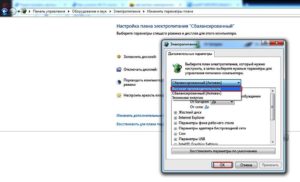
- Atidarykite "Valdymo skydą".
- Eikite į skyrių „Elektrinis valdymas“.
- Pasirinkite „Aukštas našumas“.
Namų gamybos antenos
Daugelis žmonių žino, kaip savo rankomis šiek tiek padidinti „Wi-Fi“ maršrutizatoriaus signalą, nesinaudodami standartinėmis priemonėmis. Savaime suprantama, metodai veikia. Padidinti įrenginio diapazoną galima dėl originalių „Wi-Fi“ kartotuvų gamybos savo rankomis. Tam nereikia nieko ypatingo: gamybos schema yra gana paprasta. Reikia paimti folijos gabalėlį arba išpjauti tuščią skardinę, suteikti jiems lenktą formą ir sumontuoti už maršrutizatoriaus, geriausia prie sienos, dirbtinai sukuriant kryptinę bangą. Sumažinus kampą, bangos atsimuša į improvizuotos antenos paviršių, signalas šiek tiek sustiprinamas.
Maršrutizatoriaus keitimas
Tiesą sakant, po to problemos neįtraukiamos, jei vartotojai netaupo pirkdami, kitaip jie vėl turės ieškoti priežasties iš išorės arba užsiimti „rankdarbiais“. Geriau įsigyti modernų „Wi-Fi“ maršrutizatorių, palaikantį veikimą 5 GHz dažniu, tada galėsite kartą ir visiems laikams pamiršti apie silpną signalą.
Rekomendacijos
Yra keletas bendrų patarimų, kaip nustatyti maršruto parinktuvą įvairiais režimais, įskaitant kartotuvo režimą:
Skiltyje Belaidis saugumas – „Sauga“ nustatykite maksimalų apsaugos lygį, ty WPA2.
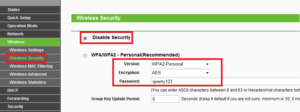
- Po pirmojo prisijungimo prie maršrutizatoriaus, norint pasiekti paties įrenginio nustatymus, būtina pakeisti slaptažodį.Neleiskite užpuolikui asmeniniais tikslais naudoti kieno nors kito tinklo įrenginio.
- Slaptažodis sukuriamas vadovaujantis šiais paprastais reikalavimais: minimalus ilgis – 8 simboliai; bent vienas skaitmuo - 1,2,3; viena didžioji raidė - D, F, G; bet koks specialus simbolis - $, *, +. Pačiame slaptažodyje neturi būti jokios asmeninės informacijos apie vartotoją.
- Jei įmanoma, geriau naudoti atskirą įrenginį, kuris atlieka kartotuvo funkcijas. Deja, tai ne visada patogu, kiekvienas vartotojas pasirenka jam patogiausią variantą.
Wi-Fi signalo stiprintuvai
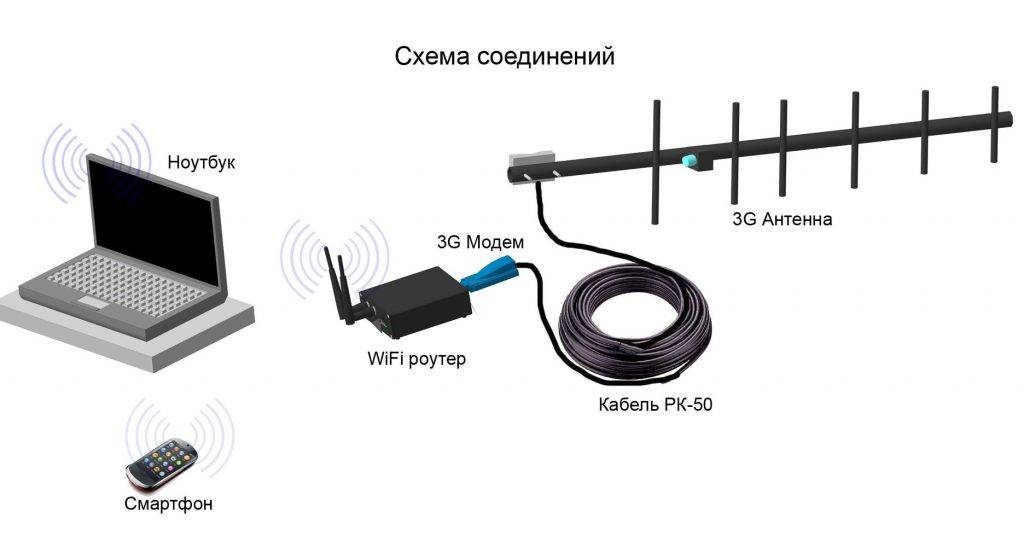
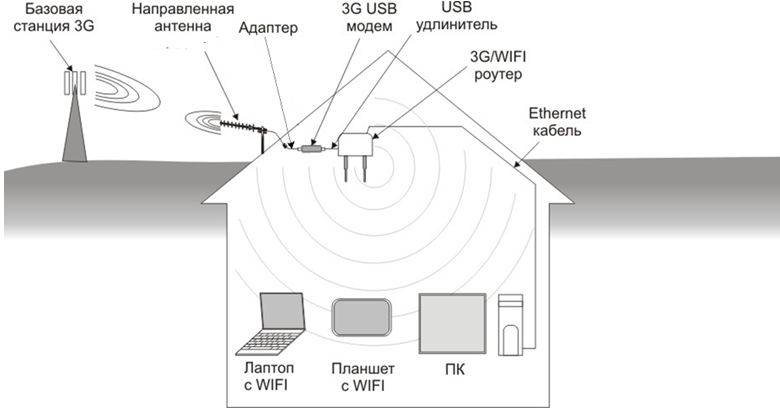
Yra bent keli būdai, kaip sustiprinti „Wi-Fi“ signalą. Lengviausias pasirinkimas yra nusipirkti paruoštą stiprintuvą. Toks įrenginys gali perduoti signalą per gelžbetonines konstrukcijas ir iki 200 metrų atstumu. Atviroje erdvėje tokie stiprintuvai perduoda signalą 2 kilometrus. Be to, tokie įrenginiai gali priimti signalą dideliais atstumais. Įrengę vieną namuose (ant stogo), galite pasigauti iki dvidešimties tinklų, o kai kurie jų gali būti net be slaptažodžių. Dėl to Wi-Fi signalo stiprintuvas leis prisijungti prie nemokamo interneto. Šia tema aktyviai diskutuojama. Iš tiesų, kai kurie vartotojai, kurių bevielis internetas net nepasiekia durų, pašalina slaptažodį ir padaro savo tinklą prieinamą tokiems imtuvams.
Kinų kartotuvų prijungimas
Daugelis vartotojų, norėdami sutaupyti, perka kiniškus stiprintuvus. Tai kelia klausimą, kaip sukonfigūruoti „WiFi“ kartotuvą iš Kinijos, kad jis tinkamai veiktų. Apsvarstykite prijungimo principą naudodami standartinio stiprintuvo pavyzdį.
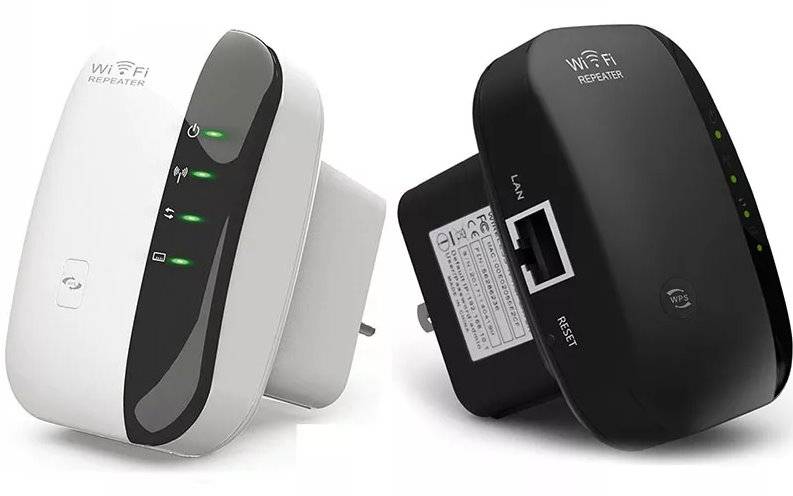
Norėdami prisijungti, atlikite šiuos veiksmus:
- Įjunkite gaminį į maitinimo lizdą ir palaukite, kol užsidegs veikimo indikatorius. Stenkitės įrenginį laikyti kuo arčiau kompiuterio.
- Palaukite, kol užsidegs indikatorius, jei įrenginys prisijungs per WiFi. Kitu atveju prijunkite prie jo laidu.
- Nustatant WiFi kartotuvą iš Kinijos, pastarasis turi būti jūsų belaidžio namų tinklo diapazone. Spustelėkite piktogramą ir pasirinkite Prisijungti.
- Kai tik pasirodys informacija apie naują maršrutizatorių, spustelėkite nuorodą, kad prisijungtumėte prie tinklo.
Po to internetas išsijungs, o kompiuterio dėkle pasirodys ženklas, nurodantis sėkmingą stiprintuvo prijungimą.
Dabar galite sukonfigūruoti Kinijos WiFi kartotuvą. Norėdami tai padaryti, atlikite šiuos veiksmus:
- Įveskite naršyklę ir adreso juostoje įveskite stiprintuvo IP, kuris nurodytas pačiame įrenginyje arba instrukcijose. Paprastai turite nurodyti 192.168.10.1.
- Įveskite autorizacijos duomenis, kad įeitumėte į valdymo skydelį. Dažniausiai administratorių reikia nurodyti du kartus.
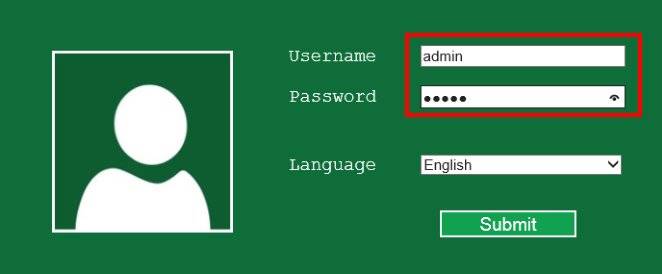
Pasirodžiusiame meniu stulpelyje Belaidžio kartotuvo režimas nustatykite ryšio režimą. Pasirinkite kartotuvo režimą arba AP režimą atitinkamai „WiFi“ arba laidiniam ryšiui.
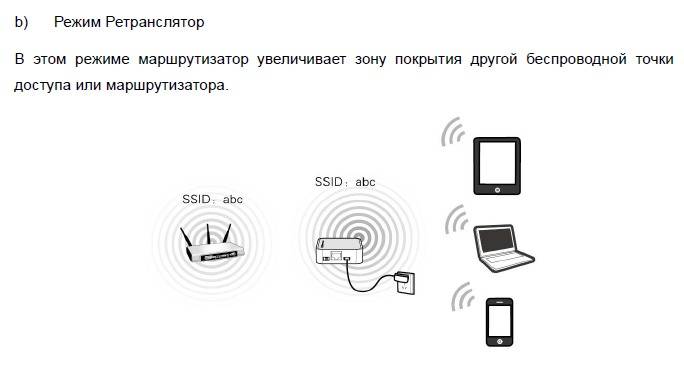



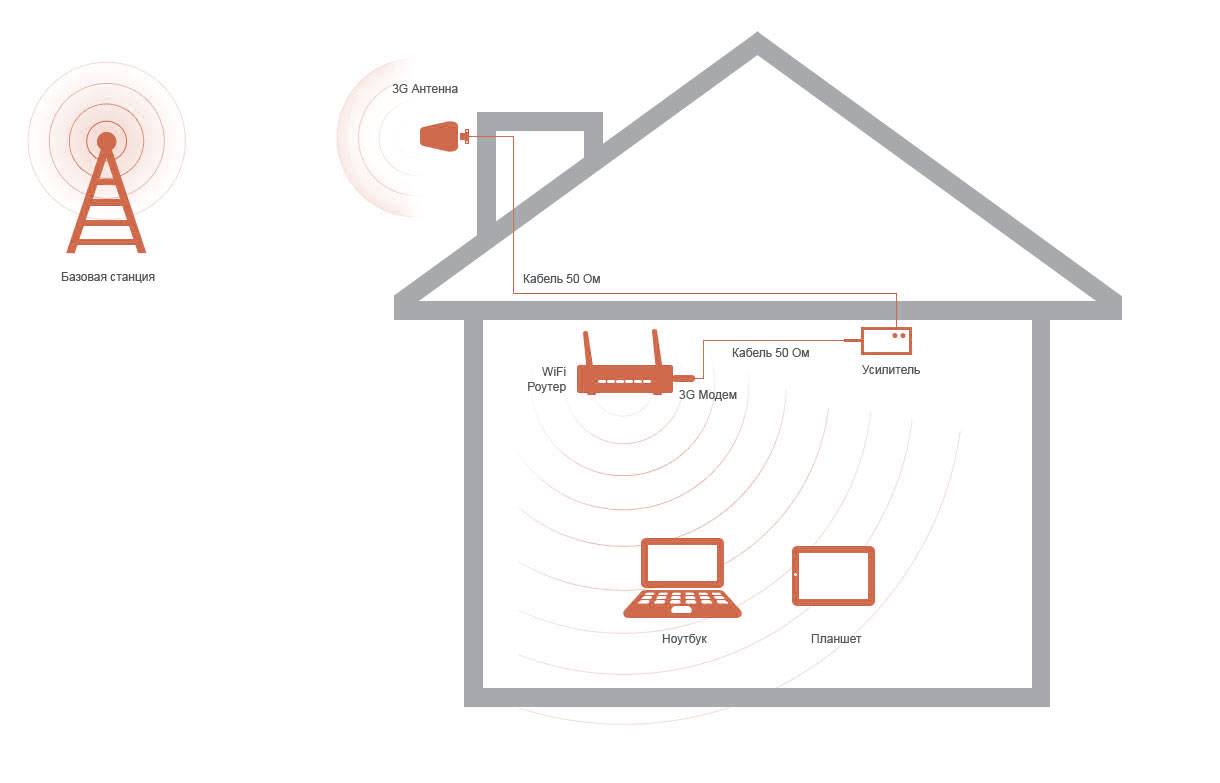
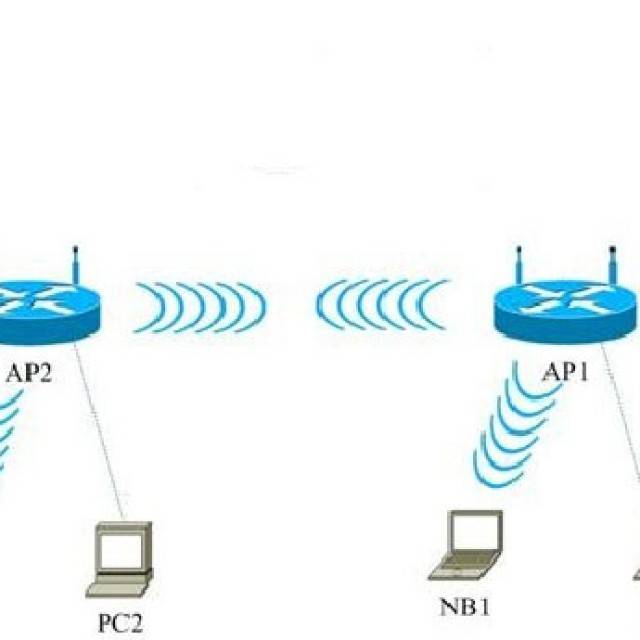
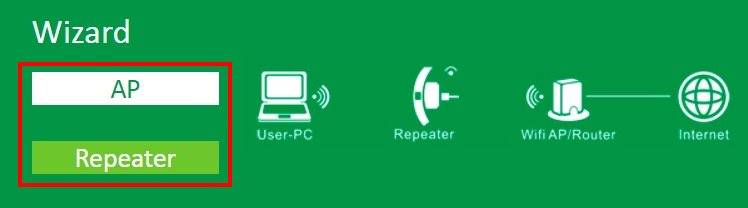
Suraskite savo tinklą iš kelių siūlomų parinkčių, tada spustelėkite jį ir patvirtinkite savo pasirinkimą mygtuku Taikyti. Jei sistema paragins, įveskite slaptažodį.
Jei reikiamo tinklo nėra, spustelėkite atnaujinimo mygtuką.
Jei Kinijos WiFi kartotuvo sąranka buvo sėkminga, pasirodo atitinkamas pranešimas apie ryšį. Sąsaja nebereikalinga ir gali būti uždaryta. Tai padidina signalo lygį.
Aukščiau aptartos instrukcijos taikomos tais atvejais, kai WiFi kartotuvą reikia konfigūruoti nuo nulio. Situacija tampa sudėtingesnė, jei kartotuvo nustatymai jau atlikti ir neįmanoma patekti į sąsają. Tokiu atveju turite sukonfigūruoti kompiuterį. Už tai:
- Įjunkite stiprintuvą ir kabeliu prijunkite jį prie kompiuterio.
- Prisijunkite prie tinklo ir bendrinimo centro ir eikite į skyrių Keisti adapterio nustatymus.
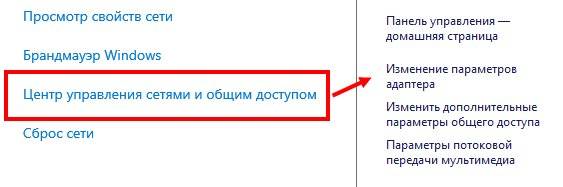
Kairiuoju pelės mygtuku spustelėkite vietinio tinklo piktogramą ir eikite į ypatybių skyrių.
Naujame lange pasirinkite TCP/IPv4 ir jo nustatymus.
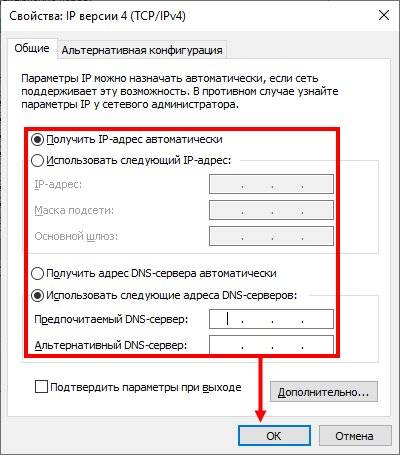
Spustelėkite žymimąjį laukelį „Naudoti šį IP“ ir įveskite šiuos duomenis - atitinkamai 192.168.1.111, 255.255.255.0 ir 192.168.10.1 IP, kauke ir šliuzui.
Išsaugoję nustatymus galite prisijungti prie WiFi kartotuvo ir naudoti tinklą įprastai.
„Wi-Fi“ signalo stiprintuvų kūrimas savo rankomis
Šiandien yra didžiulė Wi-Fi stiprinimo įrangos rinka, tačiau kam leisti pinigus, kai namuose galite sukurti įrenginį už mažiau pinigų, o gal ir nieko?
Norint pagaminti tokią stiprinančią anteną, reikia paimti koaksialinį kabelį, nedidelį aliuminio lakštą, plastikinę priešpiečių dėžutę, vielą ir lituoklį.
- Iš esamos vielos darome du rombus, kurių kiekviena pusė turi būti 31 mm ilgio, o vienas iš kiekvieno rombo kampų turi būti lituojamas.
- Paruošę rombus, jų viršutinius galus sulituojame taip, kad gautume apverstą (apverstą) trikampį.
- Iš abiejų apatinių galų lituojame po nedidelį 5 mm ilgio vielos gabalėlį.
- Varinę koaksialinio kabelio šerdį tvirtiname prie viršutinės litavimo vietos, o metalinę pynę – prie apačios.Reikėtų atsiminti, kad blogas oras ir krituliai gali labai paveikti antenos veikimą, todėl įrenginį dedame į sandarią plastikinę priešpiečių dėžutę.
Norėdami pagerinti signalo stiprumą ir jo krypties savybes, galite papildomai pagaminti atspindintį folijos ekraną.
Yra daug įvairių priežasčių, kodėl planšetinis kompiuteris ar nešiojamasis kompiuteris blogai paima Wi-Fi signalą. Visai gali būti, kad priežastis slypi pačiame nešiojamajame kompiuteryje, kuris triatsai naudoja silpną anteną, kuri neleidžia pilnai naudotis internetu, tačiau dažniausiai problema slypi pačiame maršrutizatoriuje. Tai nesunku patikrinti, nes jei ir telefonas, ir planšetė, ir nešiojamasis kompiuteris namuose blogai pagauna signalą, vadinasi, visa problema yra siųstame įrenginyje. Ir apskritai pigūs maršrutizatoriai su silpnomis antenomis dažnai negali „pramušti“ betoninės sienos. Tokiu atveju kartais nėra prasmės stebėtis dėl silpno signalo. Norėdami išspręsti situaciją, jums reikia „Wi-Fi“ stiprintuvo. Galite pasigaminti patys.
„Android“ OS programos, kurios paverčia jūsų išmanųjį telefoną kartotuvu
Šiuo metu yra trys programos, kurios turi gerų atsiliepimų. Jų aprašymas ir instrukcijos, kaip naudojant atitinkamus nustatymus iš telefono pasidaryti WiFi kartotuvą, pateikiami žemiau.
FQRouter
Šią programinę įrangą reikia atsisiųsti kaip apk failą, pavyzdžiui, iš w3bsit3-dns.com svetainės. Šio rašymo metu, norint tinkamai veikti, buvo reikalinga sistemos versija, aukštesnė nei 4.0, taip pat forumo gijoje yra įrenginių, kuriuose programa veikia be problemų, sąrašas. Išsaugoję failą telefone, turite atlikti kelis paprastus veiksmus:
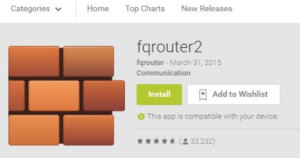
- įdiegti programą, tam gali tekti telefono nustatymuose leisti diegti programas iš išorinių šaltinių;
- atidarykite programos sąsają spustelėdami atitinkamą piktogramą išmaniojo telefono darbalaukyje;
- eikite į programinį mygtuką „WiFi Repeater“ ir perkelkite jį į „ON“ padėtį;
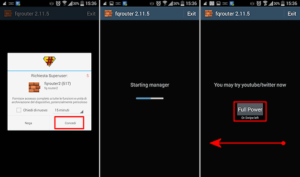
Po to telefonas perduos jam prieinamą WiFi tinklą.
Svarbu! Integruotose „Android“ funkcijose yra galimybė įjungti viešosios interneto prieigos taško režimą. Reikia atsiminti, kad ši ir aprašyta technologija turi visiškai skirtingą veikimo principą.
OS galimas režimas leidžia platinti tik mobilųjį internetą.
NetShare
Šią programą, kurios dėka „Wi-Fi“ perduodamas per telefoną, galima įdiegti iš „Google Play“ paslaugų, todėl pirmiausia ją reikia įdiegti paieškos juostoje įvedus „NetShare“, tada atlikite šiuos veiksmus:
- atidarykite programą spustelėdami norimą piktogramą;
- suaktyvinkite ryšį paspausdami radijo mygtuką „START SHARING“;
- Sąsajos lange bus rodomi trys parametrai:
- SSID yra naujo belaidžio tinklo pavadinimas.
- Slaptažodis – jo slaptažodis.
- IP adresas - telefono, veikiančio kaip maršrutizatorius, tinklo adresas.
- Prievado numeris – prievado, per kurį perduodami duomenys, numeris.
Šios reikšmės turi būti naudojamos jungiantis prie kliento ir konfigūruojant tarpinį serverį. Reikia atsiminti, kad po to, kai telefonas nenaudojamas kaip kartotuvas, tarpinio serverio naudojimas įrenginyje turi būti išjungtas, kitaip jis tinkamai neveiks su kitais maršrutizatoriais.





Grynoji dalis (su tarpu rašyboje)
Ankstesnės programos analogas, kuriame įdiegtas „Android“ skirtas „WiFi“ kartotuvas, veikia lygiai tuo pačiu principu.
Skirtumas: jis turi mokamą funkciją, nemokamoje versijoje platina internetą 10 minučių, o po to klientui reikia prisijungti iš naujo.Naudojimo motyvas yra tas, kad ši programa turi didesnį palaikomų įrenginių sąrašą.
Bendra nustatymo schema
Taigi, svarbiausia yra prijungti abu įrenginius prie to paties WI-FI tinklo. Maršrutizatoriaus nustatymas į signalo kartotuvo režimą skirtingų gamintojų modeliuose skirsis. Tačiau yra bendra apytikslė konfigūracijos schema.
Norėdami gauti vaizdo instrukcijas, kaip nustatyti kartotuvo režimą TP-LINK maršrutizatoriuje, žiūrėkite šį vaizdo įrašą:
Signalo išplėtimo schema pateikta naudojant TP-LINK maršrutizatoriaus pavyzdį, nes joje yra visi dažniausiai naudojami maršrutizatoriaus nustatymo parametrai kartotuvo režimu.
- Einame į maršrutizatoriaus nustatymų žiniatinklio sąsają, kuri paskirstys signalą. Norėdami tai padaryti, naršyklės adreso juostoje įveskite IP adresą, nurodytą įrenginio lipduke.
- Pasirodžiusiuose languose įveskite prisijungimo vardą ir slaptažodį, kuriuos galite rasti įrenginio dokumentacijoje arba lipduke (jis yra ant modemo korpuso). Dažniausiai žodis „admin“ naudojamas kaip prisijungimo vardas ir slaptažodis.
- Einame į skyrių „Belaidis režimas“ (jis gali būti vadinamas „Belaidis tinklas“, „Belaidis“), nustatome parametrą eilutėje „Kanalas“ (bet kuri skaitmeninė reikšmė), atsiminkite įvestą skaičių.
- Prie kompiuterio prijungiame maršrutizatorių, kuris veiks kaip kartotuvas. Panašiai einame į žiniatinklio sąsają.
- Skiltyje „Belaidis režimas“ pažymėkite langelį šalia parametro „WDS režimas“ (gali būti vadinamas „Repeater Mode“, „Universal Repeater“). Spustelėkite „Apklausa“ ir pasirinkite savo tinklą.
- Lauke „Kanalas“ įveskite skaitinę reikšmę, kurią įvedėte į paskirstymo maršrutizatorių (panašiai kaip 3 punkte).
- Prisijungę prie norimo WI-FI tinklo, įveskite prisijungimo prie jo slaptažodį, jei reikia, nurodykite šifravimo tipą.
- Išsaugokite pakeitimus, palaukite, kol baigsis prisijungimo procesas. Atlikę visus nustatymus, abu įrenginius geriau paleisti iš naujo.
Papildomi nustatymai
Jei norite, kad TP-Link platintų tinklą su kitu pavadinimu ir slaptažodžiu, tiesiog pakeiskite šiuos nustatymus skiltyje „Belaidis režimas“ – „Išplėstinis tinklas“. Ten galite pakeisti išplėstinio tinklo pavadinimą (SSID), slaptažodį ir išsaugoti nustatymus. Nerekomenduoju keisti išplėstinio tinklo apsaugos (palikti WPA-PSK / WPA2-PSK).
Kalbant apie IP ir DHCP serverio nustatymus, perjungus maršrutizatorių į „Wi-Fi Signal Booster“ režimą, LAN tinklo nustatymuose automatiškai nustatomas „Smart IP (DHCP)“ veikimo režimas.
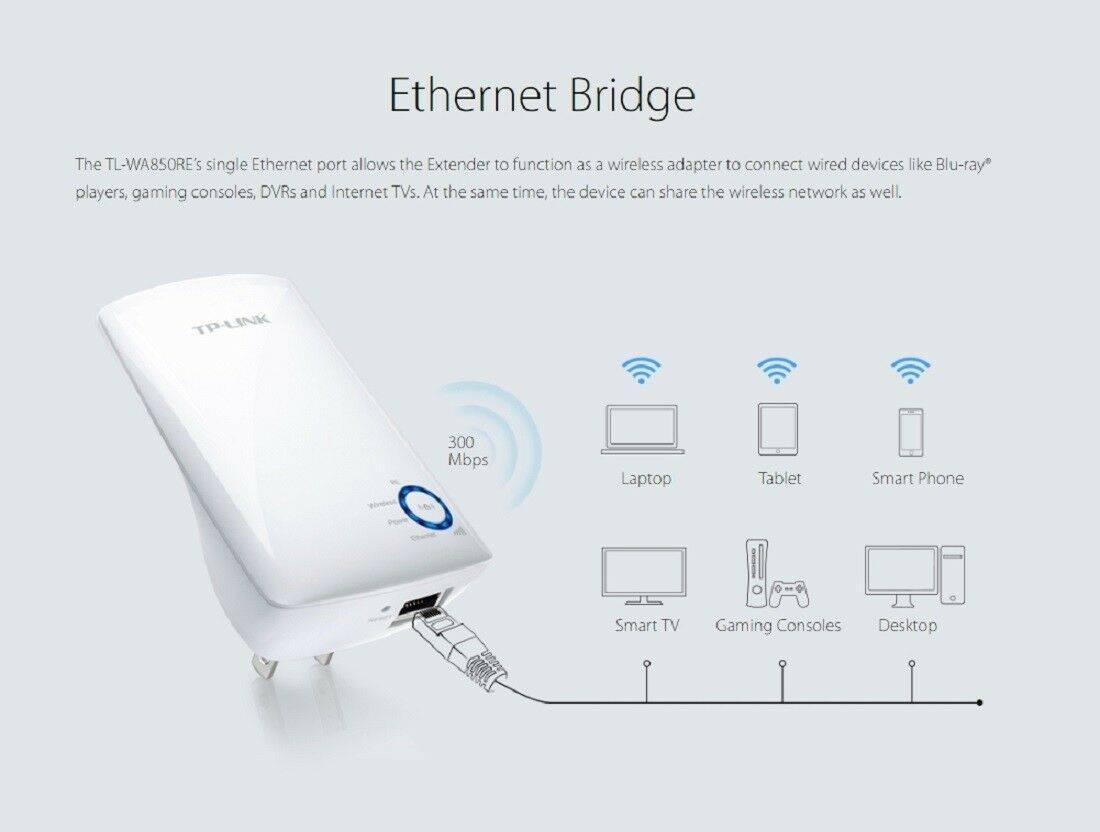
Šiuo režimu TP-Link automatiškai sukonfigūruoja reikiamus parametrus. Tokiu atveju DHCP serveris yra išjungtas, o pagrindinis maršrutizatorius išduoda IP adresus. Taip turėtų būti naudojant maršrutizatorių kaip kartotuvą.
Svarbus dalykas: prijungus įrenginius prie maršrutizatoriaus LAN prievado, internetas veiks. Tai reiškia, kad šiuo režimu maršrutizatorius taip pat gali būti naudojamas kaip adapteris (Wi-Fi imtuvas) laidiniams įrenginiams (kompiuteriams, televizoriams, priedams ir kt.). Kadangi šiuose maršrutizatoriuose nėra atskiro „Adapterio“ režimo (galbūt dar ne).



